科学计算器多功能使用方法 学生办公全能教程
Tag:科学计算器使用、学生办公工具、计算技巧、零基础教程、多功能计算器
长尾关键词:科学计算器多功能使用方法、学生科学计算器零基础教程、办公科学计算器实用技巧、科学计算器复杂运算步骤、手机/电脑科学计算器用法
不管是学生党还是上班族,日常都会遇到各种计算难题,尤其是涉及到三角函数、对数、幂运算、根号计算等复杂运算时,手动计算不仅耗时费力,还容易出错。学生写数学作业、做物理化学计算题,经常因为计算失误丢分;上班族做报表、算数据、核对公式,手动演算不仅效率低,还可能因为一点误差影响工作结果。很多人手里有科学计算器,却只用来算加减乘除,浪费了它的多功能性,遇到复杂运算还是束手无策。其实科学计算器是学生、上班族的全能计算神器,只要掌握正确的使用方法,不管是简单计算还是复杂运算,都能一键搞定、精准不出错。我以前上学时,也只会用科学计算器做基础计算,后来慢慢摸索出它的全部功能,不管是写作业还是工作核算,都节省了大量时间,今天就把这份学生办公全能教程分享给大家。
适用人群:初高中学生(数学、物理、化学学科计算题常用);大学生(高等数学、线性代数、概率论等学科运算);上班族(报表核算、数据统计、复杂公式计算);需要频繁进行三角函数、对数、幂运算的人群;零基础,只会用科学计算器做基础加减乘除的普通人;经常因为手动计算出错,需要精准核算数据的人群。
一、科学计算器基础设置,快速适配使用场景
1、熟悉计算器界面,分清基础与功能按键
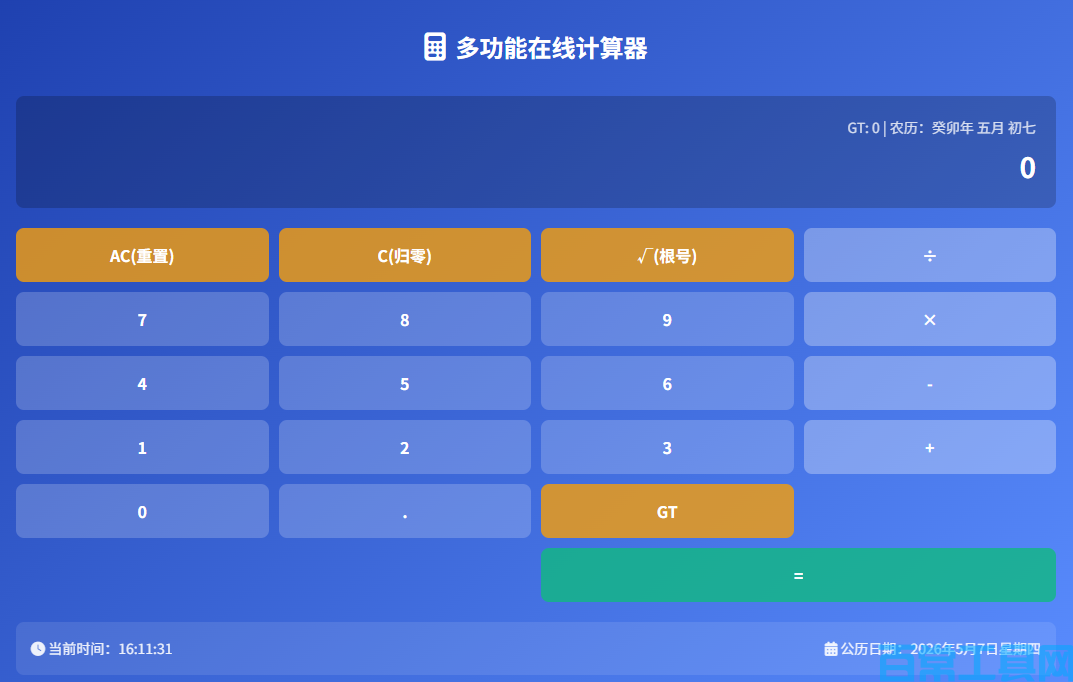
不管是实体科学计算器,还是手机、电脑自带的科学计算器,界面都分为基础按键和功能按键。基础按键就是0-9数字键、加减乘除运算键、等号键,和普通计算器一样,上手就能用;功能按键包括三角函数(sin、cos、tan)、对数(log、ln)、幂运算(^)、根号(√)、括号()等,这些是复杂运算的核心,先记住常用功能按键的位置,后续使用更高效。
2、调整计算模式,适配不同运算需求
科学计算器有多种计算模式,最常用的是“标准模式”和“科学模式”,部分计算器还有“统计模式”“角度模式”。日常基础计算用标准模式即可;涉及三角函数、对数、幂运算等复杂运算,切换到科学模式;学生做统计题、上班族做数据统计,可切换到统计模式;计算三角函数时,注意调整角度模式(度、分、秒),避免计算误差。
3、清除记忆,避免数据干扰
每次使用前,先按“AC”键清除所有记忆数据,避免上一次的计算结果残留,导致本次运算出错。如果只是想清除当前输入的数字,按“CE”键即可,不用清除全部记忆,灵活使用两个清除键,提升计算效率。
二、基础运算用法,满足日常简单计算需求
1、加减乘除基础运算,高效精准不出错
基础运算和普通计算器用法一致,直接输入数字,再按对应的运算键,最后按等号键即可得出结果。比如计算123+456,先按1、2、3,再按“+”,输入4、5、6,最后按“=”,就能快速得出579的结果。需要注意的是,输入负数时,先按“-”键(负号键),再输入数字,不要和减法键混淆。
2、小数点运算,精准控制小数位数
计算涉及小数点时,直接按“.”键输入小数点,比如计算3.14×2.5,先输入3.14,按“×”,输入2.5,按“=”,得出7.85的结果。如果需要保留指定小数位数,可按“FIX”键,再输入需要保留的位数(如2,即保留两位小数),后续计算结果会自动保留对应小数位数,适合上班族做报表、学生做计算题使用。
3、括号运算,解决复杂混合运算
遇到有括号的混合运算,比如(12+36)×5-20,直接按括号键输入,先按“(”,输入12+36,再按“)”,按“×”输入5,按“-”输入20,最后按“=”,就能得出260的结果。科学计算器会自动优先计算括号内的内容,不用手动分步演算,避免步骤出错。
三、复杂运算用法,学生办公全能适配
1、三角函数运算,适配学生学科需求
计算sin、cos、tan等三角函数时,先切换到科学模式,调整角度模式(度/分/秒),再输入角度数值,最后按对应的三角函数键即可。比如计算sin30°,先切换到度模式,输入30,按“sin”键,得出0.5的结果;计算cos60°,输入60,按“cos”键,得出0.5的结果,操作简单,精准不出错。
2、对数与幂运算,解决高阶计算难题
对数运算:计算log(对数)、ln(自然对数),切换到科学模式,输入数值,再按对应的log或ln键。比如计算log100,输入100,按“log”键,得出2的结果;计算ln2,输入2,按“ln”键,得出约0.693的结果。幂运算:计算平方、立方或任意次方,输入底数,按“^”键,再输入指数,按“=”即可。比如计算2的3次方,输入2,按“^”,输入3,按“=”,得出8的结果。
3、根号运算,快速计算平方根、立方根
计算平方根,输入数值,按“√”键即可,比如计算√16,输入16,按“√”,得出4的结果;计算立方根,先按“∛”键(部分计算器需要先按功能切换键),再输入数值,按“=”,比如计算∛8,输入8,按“∛”,得出2的结果。对于复杂根号运算,可结合括号使用,精准计算嵌套根号的数值。
核心技巧:使用科学计算器的核心是“先选模式,再输数据”,不同运算场景切换对应模式,避免因模式错误导致计算失误;复杂运算时,善用括号和清除键,分步输入、分步核对,减少出错;日常不用刻意记所有功能,重点掌握常用的三角函数、对数、幂运算,满足学生、办公基本需求即可,熟练后再探索其他功能。
注意事项:不要混淆负号键和减法键,输入负数时务必先按负号键,避免计算结果出错;计算三角函数时,一定要确认角度模式(度/分/秒),否则结果会偏差极大;不要在运算过程中随意按清除键,避免清除已输入的关键数据;实体计算器注意更换电池,避免运算过程中断电,丢失计算结果;手机、电脑自带的科学计算器,避免误触退出,导致运算中断。
个人总结:以前我不管是上学写数学作业,还是现在上班做报表,都经常因为手动计算出错,尤其是遇到三角函数、对数这种复杂运算,演算半天还是会出错,浪费大量时间。后来彻底摸清了科学计算器的用法,才发现原来复杂计算可以这么简单,不管是学生党需要的学科运算,还是上班族需要的数据核算,它都能一键搞定,精准不出错。我刚开始用的时候,也只会基础的加减乘除,慢慢摸索熟悉功能按键和模式切换,现在不管遇到什么计算难题,都能快速上手。其实科学计算器没有大家想象的那么复杂,只要掌握基础设置和常用运算方法,就能成为学生、上班族的高效工具,节省时间、减少失误。想要学习更多实用工具用法,日常解决各类计算难题,可以查看生活小常识栏目,学习更多便民技巧,同时也可以在健康养生栏目了解不同人群的养生调理方法,兼顾学习工作与身体健康。
注:本文来自【百常工具网】的【生活小窍门】栏目,转载请注明出处!